Market-Helper(마켓헬퍼) 이용 가이드
회원가입부터 판매·재고·인력·통계 관리까지, 화면과 함께 사용법을 안내합니다. 궁금한 항목을 눌러 바로 이동하세요.
회원가입 & 무료체험
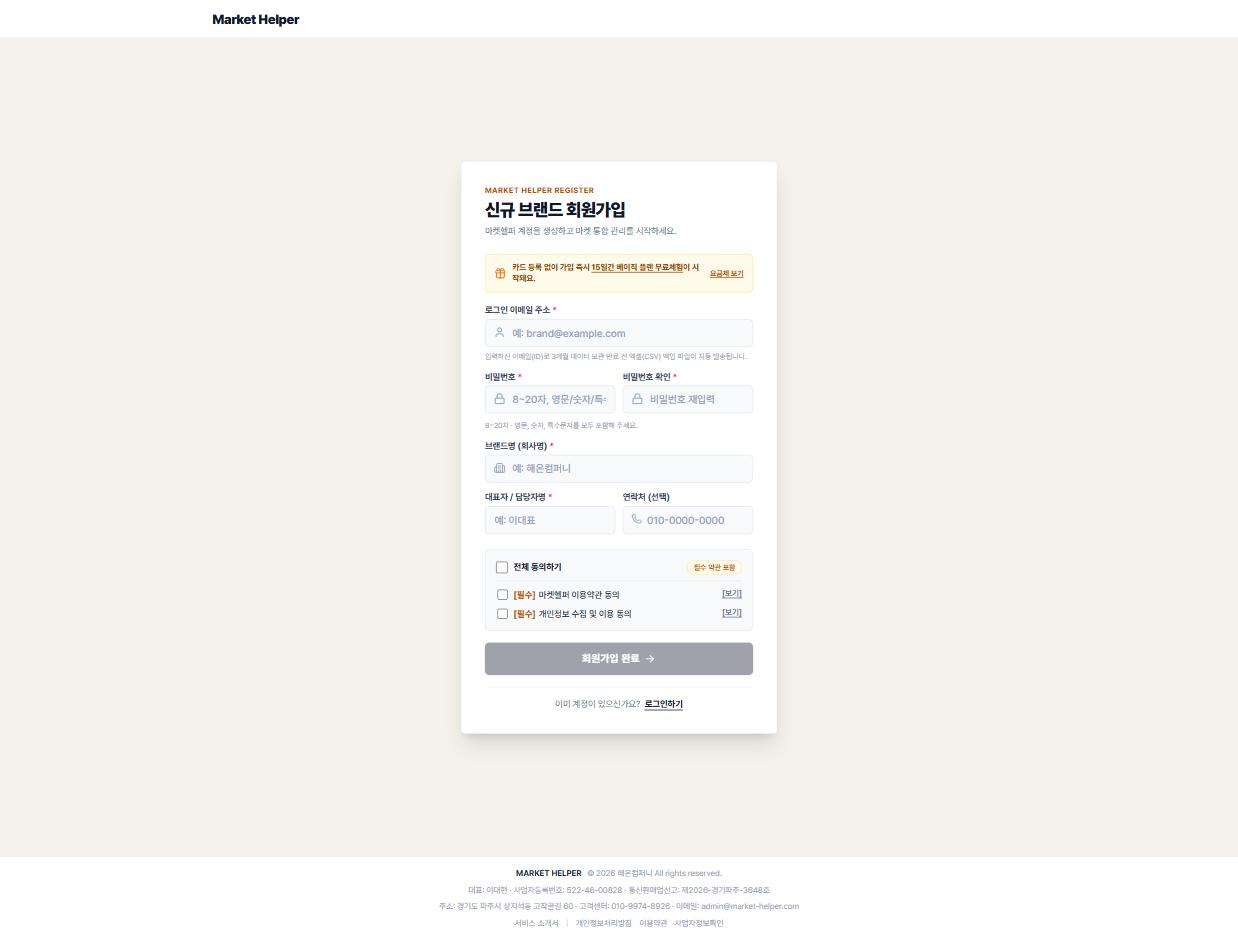
이메일과 비밀번호만으로 브랜드 계정을 만들 수 있습니다. 카드 등록 없이 가입 즉시 15일간 베이직 플랜과 동일한 권한으로 이용할 수 있습니다.
- ·로그인 이메일 주소 입력 — 이 이메일로 데이터 백업 파일이 자동 발송됩니다.
- ·비밀번호 입력 — 8~20자, 영문·숫자·특수문자를 모두 포함해야 합니다.
- ·브랜드명(회사명), 대표자·담당자명 입력 (연락처는 선택)
- ·이용약관·개인정보 수집 전체 동의 후 회원가입 완료
 확대
확대
요금제 안내
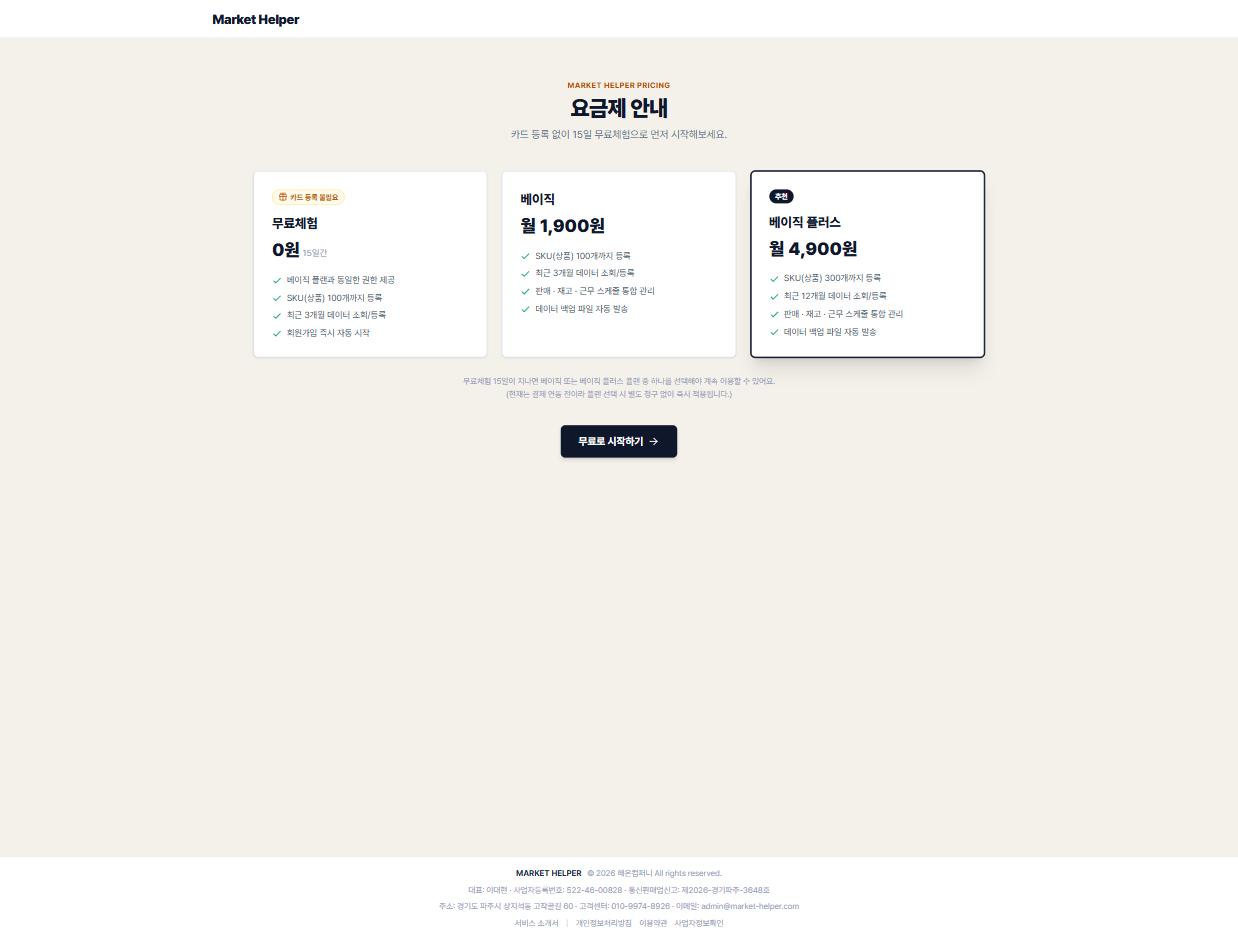
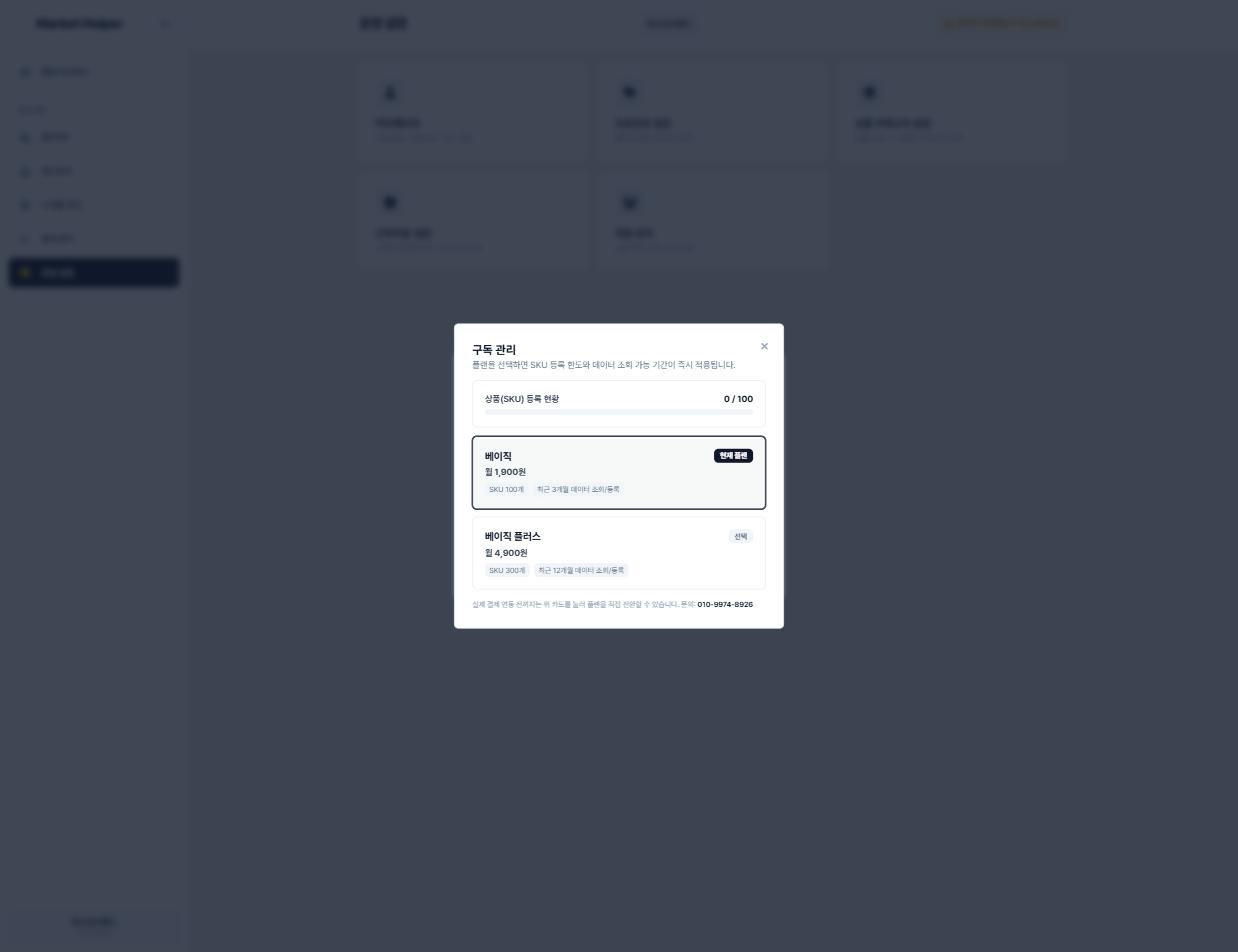
무료체험이 끝나면 베이직 또는 베이직 플러스 중 하나를 선택해야 계속 이용할 수 있습니다. 운영 설정 > 마이페이지 > 구독 현황에서 언제든 전환할 수 있습니다.
SKU는 상품 개수가 아니라 색상·사이즈 등 옵션 단위로 계산됩니다. 예를 들어 "옷" 상품에 흰색·검정 옵션이 있으면 SKU 2개로 집계되며, 마이페이지 > 구독 현황에서 현재 사용량을 확인할 수 있습니다.
스케줄 관리의 직원 등록도 플랜별로 한도가 있습니다. 무료체험·베이직은 최대 10명까지 등록할 수 있고, 베이직 플러스는 인원 제한 없이 등록할 수 있습니다.
 확대
확대
통합 대시보드
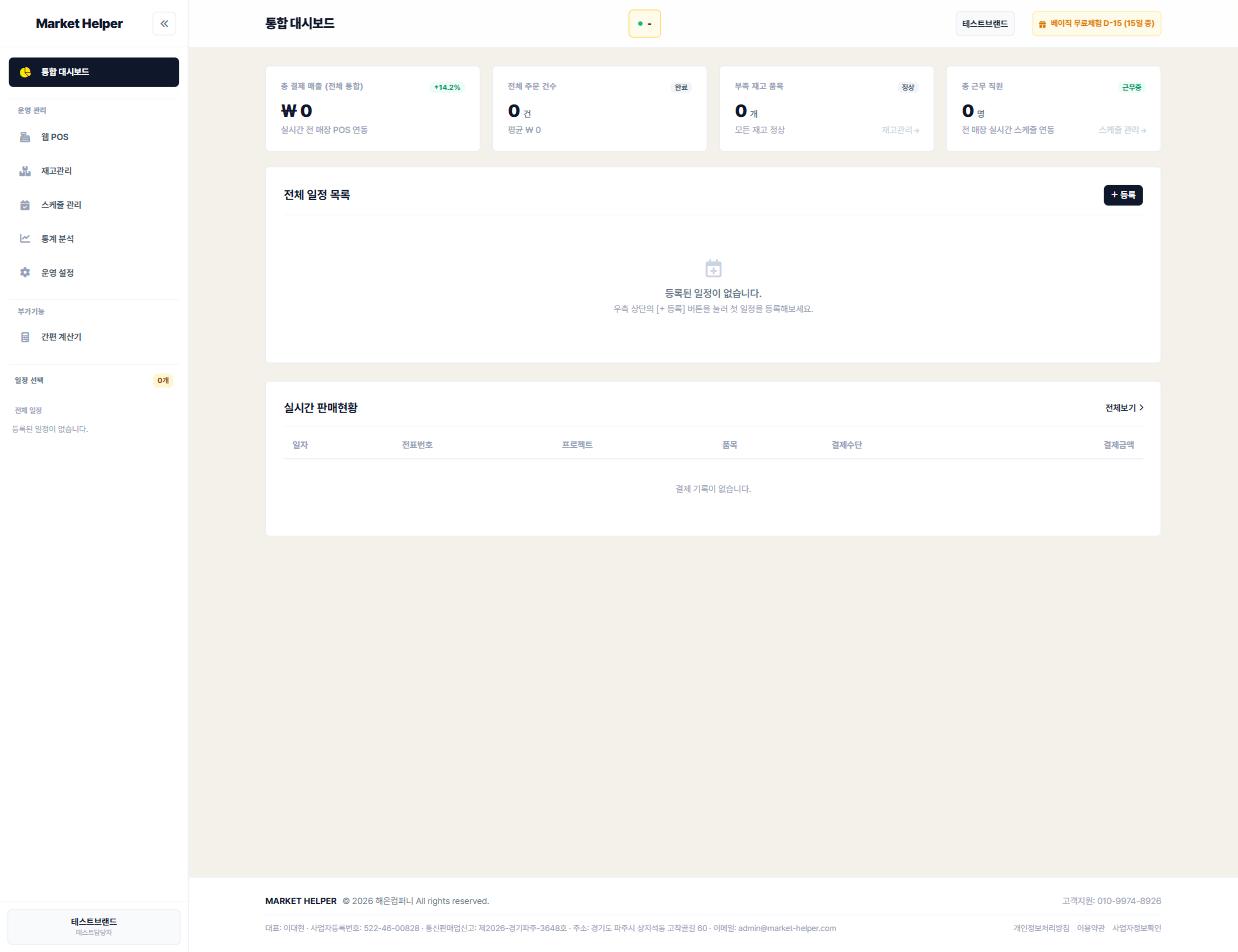
로그인하면 가장 먼저 보이는 화면입니다. 총 결제 매출·전체 주문 건수·부족 재고 품목·총 근무 직원을 한눈에 확인하고, 전체 일정과 실시간 판매 현황을 함께 볼 수 있습니다. 통계 분석은 여기서 등록한 일정을 기준으로 집계됩니다.
 확대
확대
판매 관리
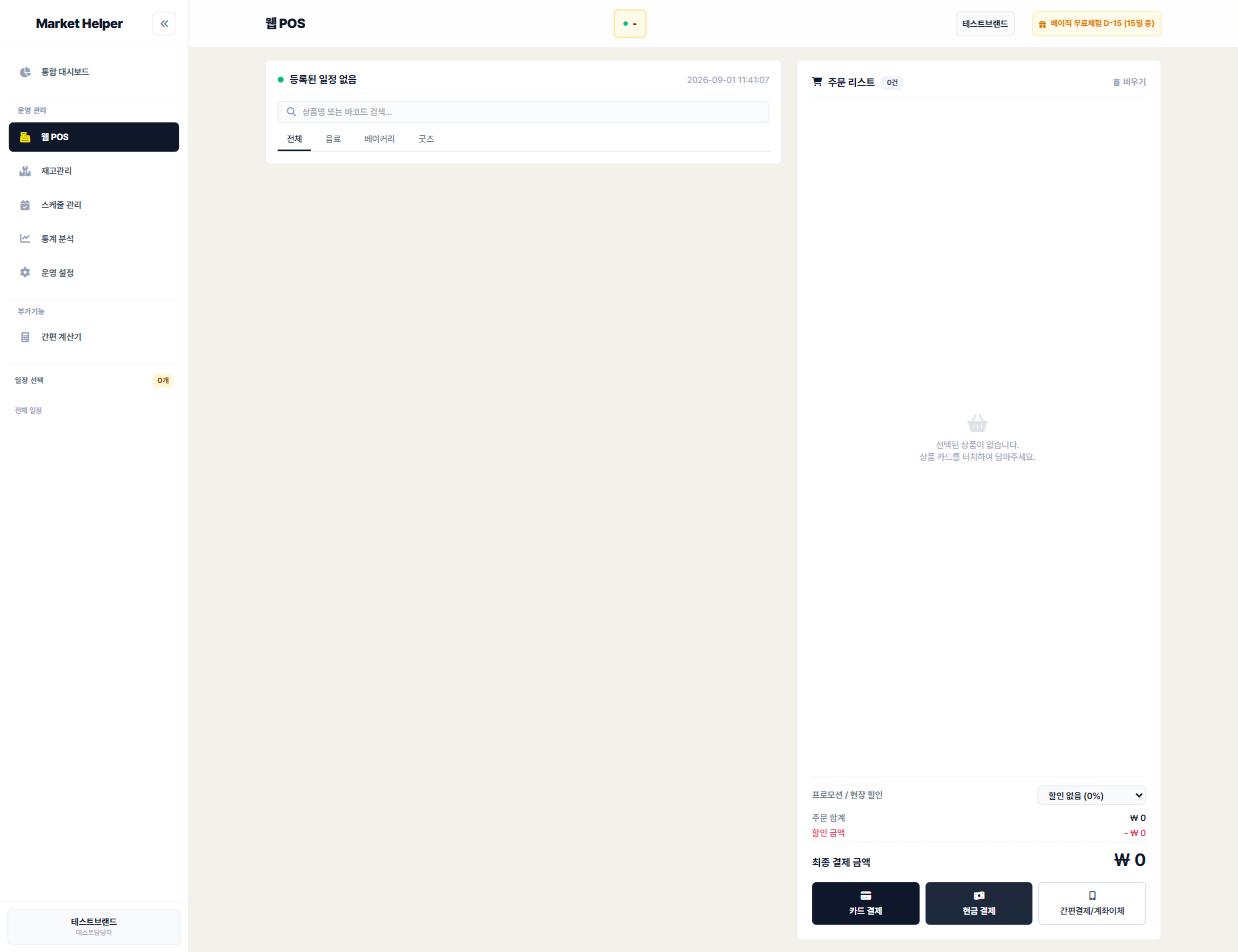
현장 단말이나 모바일에서 그대로 열어 쓰는 결제 화면입니다. 카테고리 탭이나 검색으로 상품을 담고, 필요하면 프로모션/현장 할인을 적용한 뒤 카드·현금·간편결제 중 하나로 결제를 마칩니다.
 확대
확대
재고관리
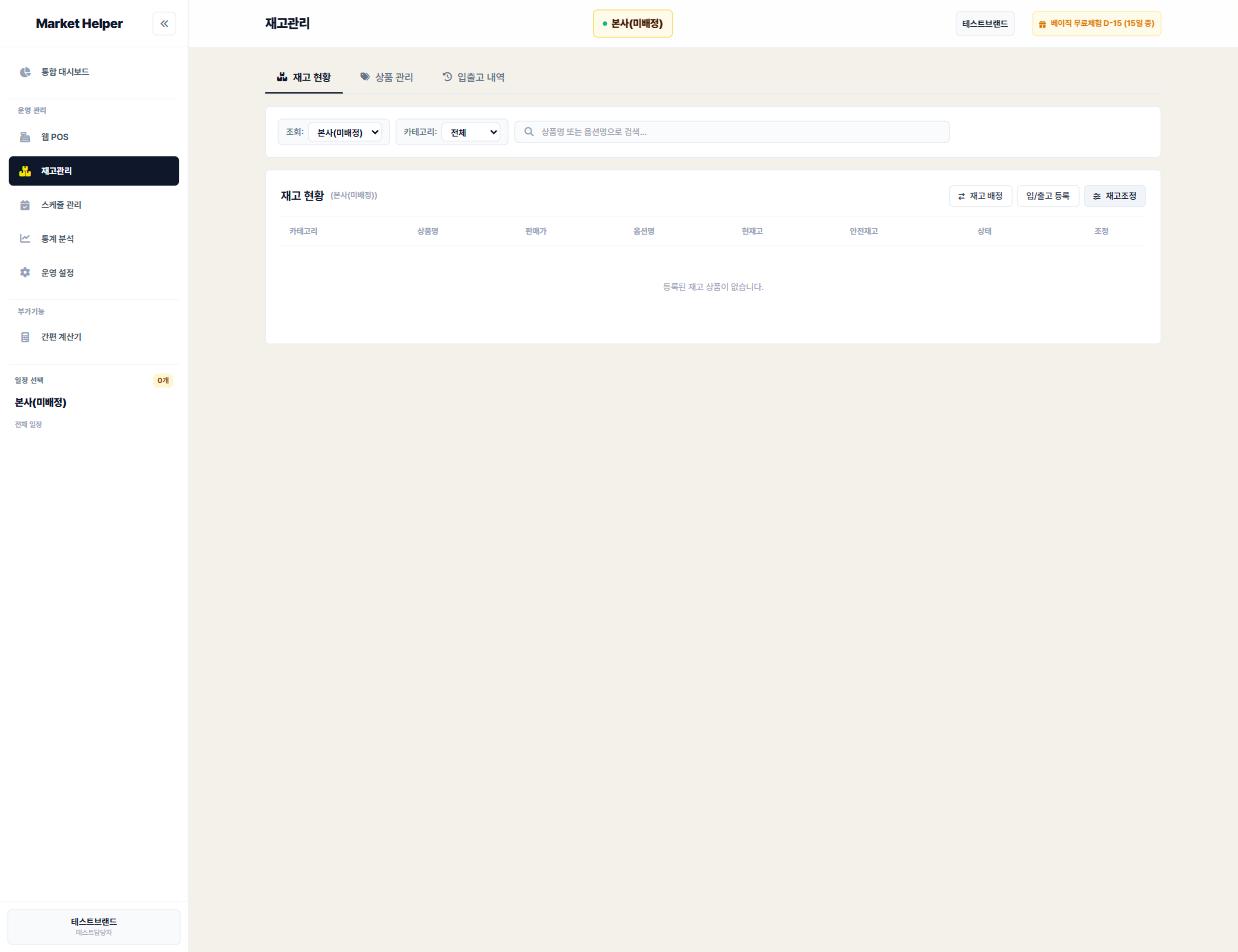
재고 현황·입/출고 관리·재고 변동내역 3개 탭으로 구성됩니다. 매장·카테고리별로 필터링해 조회하고, 재고 이동(매장 간)·입출고 등록·재고 조정을 실행할 수 있습니다. 입출고 등록·재고 조정 팝업 안에는 창고/일정 선택란이 따로 있어, 상단 필터에서 특정 매장을 미리 골라두지 않아도 팝업에서 바로 대상을 선택해 등록할 수 있습니다(미리 골라둔 매장이 있으면 그 매장이 기본값으로 이어집니다). 안전재고 이하로 떨어지면 상태가 자동으로 경고 표시됩니다. 재고 현황 탭에서는 재고상태(정상/재고부족/품절)로도 바로 걸러 볼 수 있습니다. 정기적인 재고실사도 재고 조정 팝업에서 처리합니다 — 실사한 재고 수량을 입력하면 시스템 재고와의 차이를 자동으로 계산해 입고/출고 이력으로 남깁니다.
 확대
확대
스케줄 관리
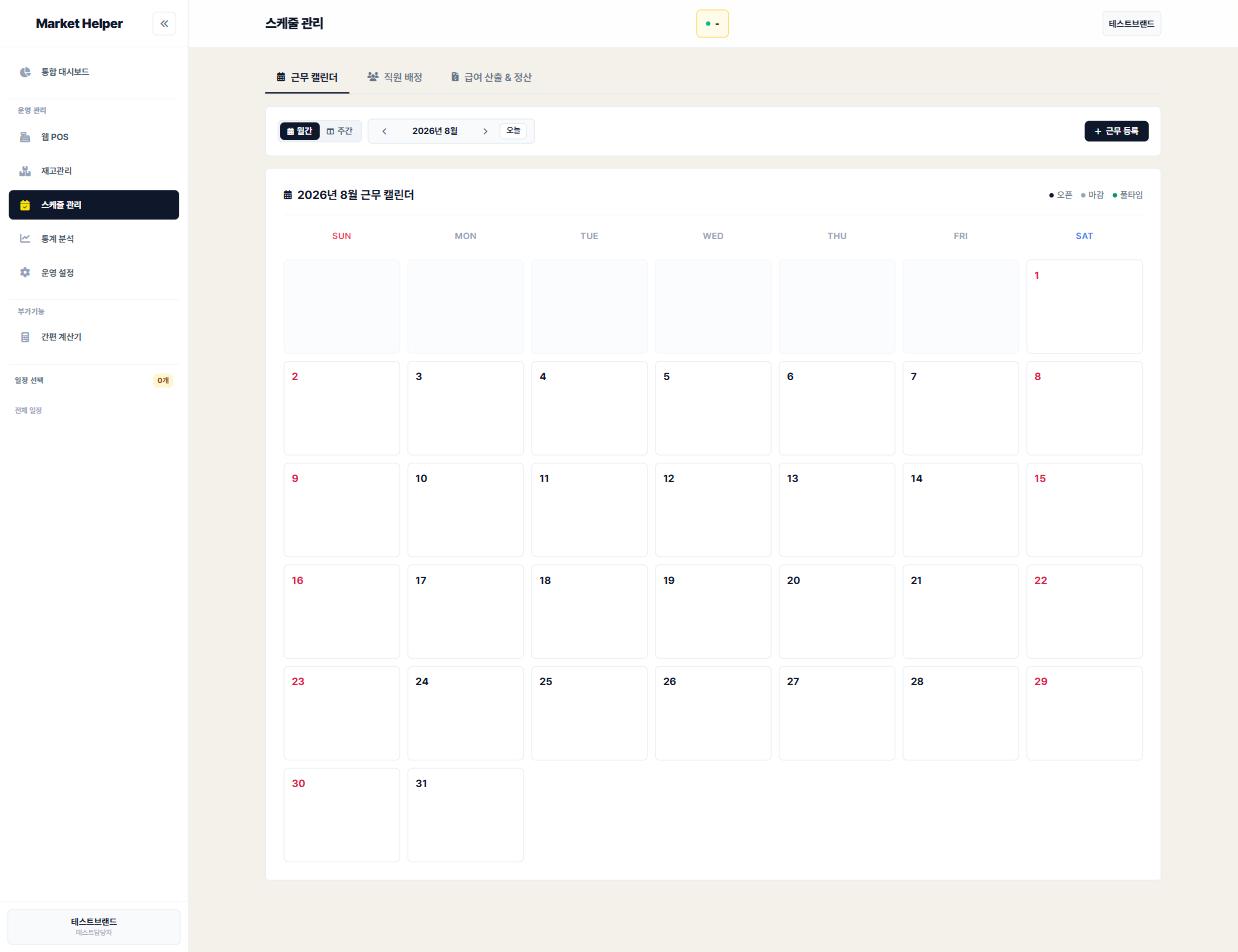
근무 캘린더·직원 관리·급여 산출&정산 탭으로 인력을 운영합니다. 직원 관리 탭에서 공용 인력을 등록하고 이 일정에 투입할 인원을 함께 배정하면, 급여 산출 탭에서 근무 내역을 기준으로 급여를 자동 계산합니다. 직원 등록은 플랜별로 한도가 있어 무료체험·베이직은 최대 10명까지, 베이직 플러스는 제한 없이 등록할 수 있습니다. 급여 산출 탭 하단의 주휴수당 확인 목록은 직원별로 접혀 있고, 이름을 누르면 주차별 근무시간·해당 여부·금액이 펼쳐집니다. 정산서 출력 버튼을 누르면 PC에서는 화면과 동일한 서식의 A4 인쇄물이나 엑셀 파일을 받을 수 있고, 모바일에서는 이미지로 저장해 사진 갤러리에 바로 담을 수 있습니다. 모바일 캘린더 화면은 일정이 많은 날짜 칸을 "일정 N건·인원 N명" 요약 뱃지로 압축해 보여주며, 날짜를 탭하면 상세 일정을 모달로 바로 확인할 수 있습니다.
 확대
확대
통계 분석
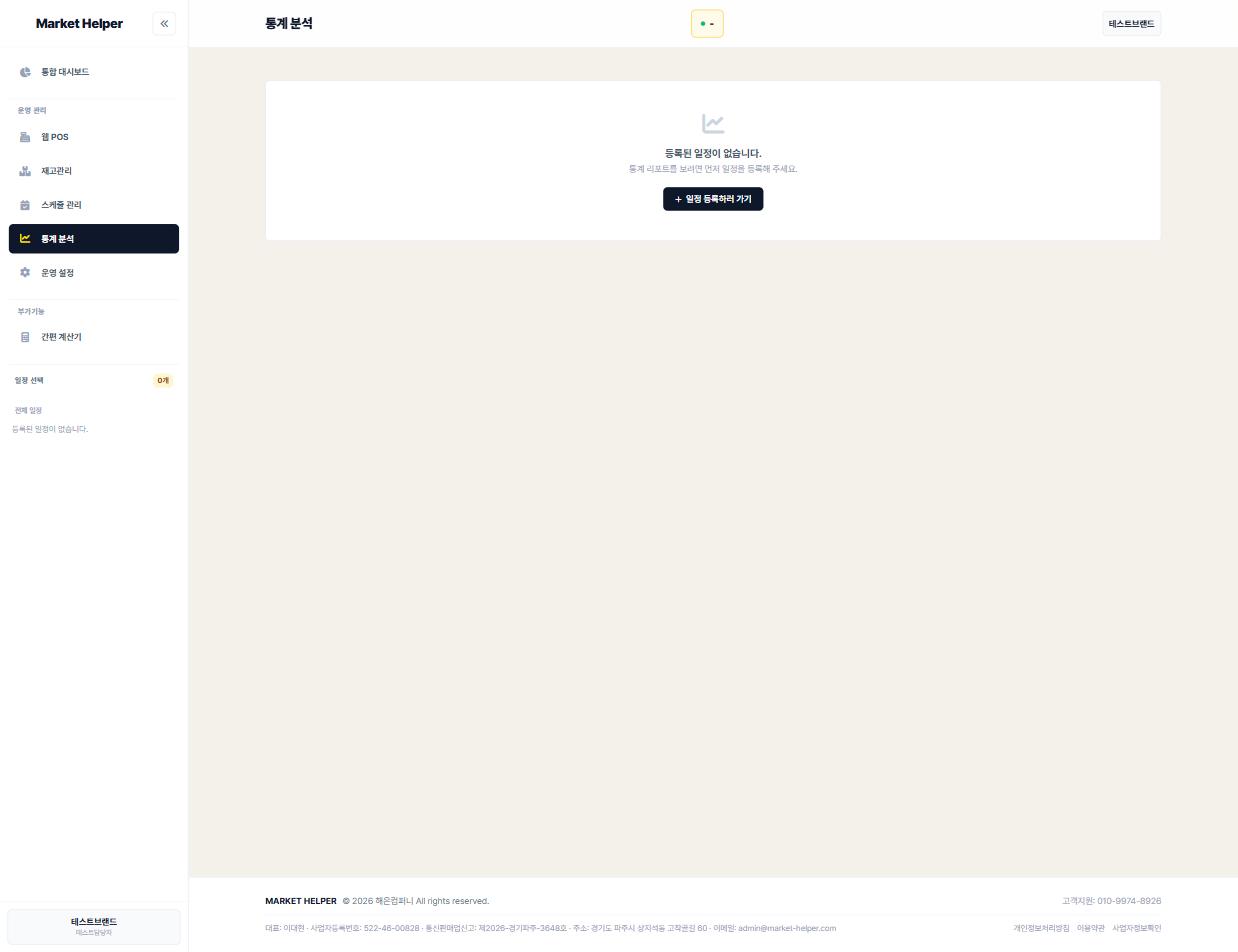
등록된 일정을 기준으로 매출·판매 리포트를 집계합니다. 대시보드에 일정이 없으면 아래처럼 빈 화면으로 표시되니, 먼저 전체 일정을 등록해 주세요.
 확대
확대
운영 설정
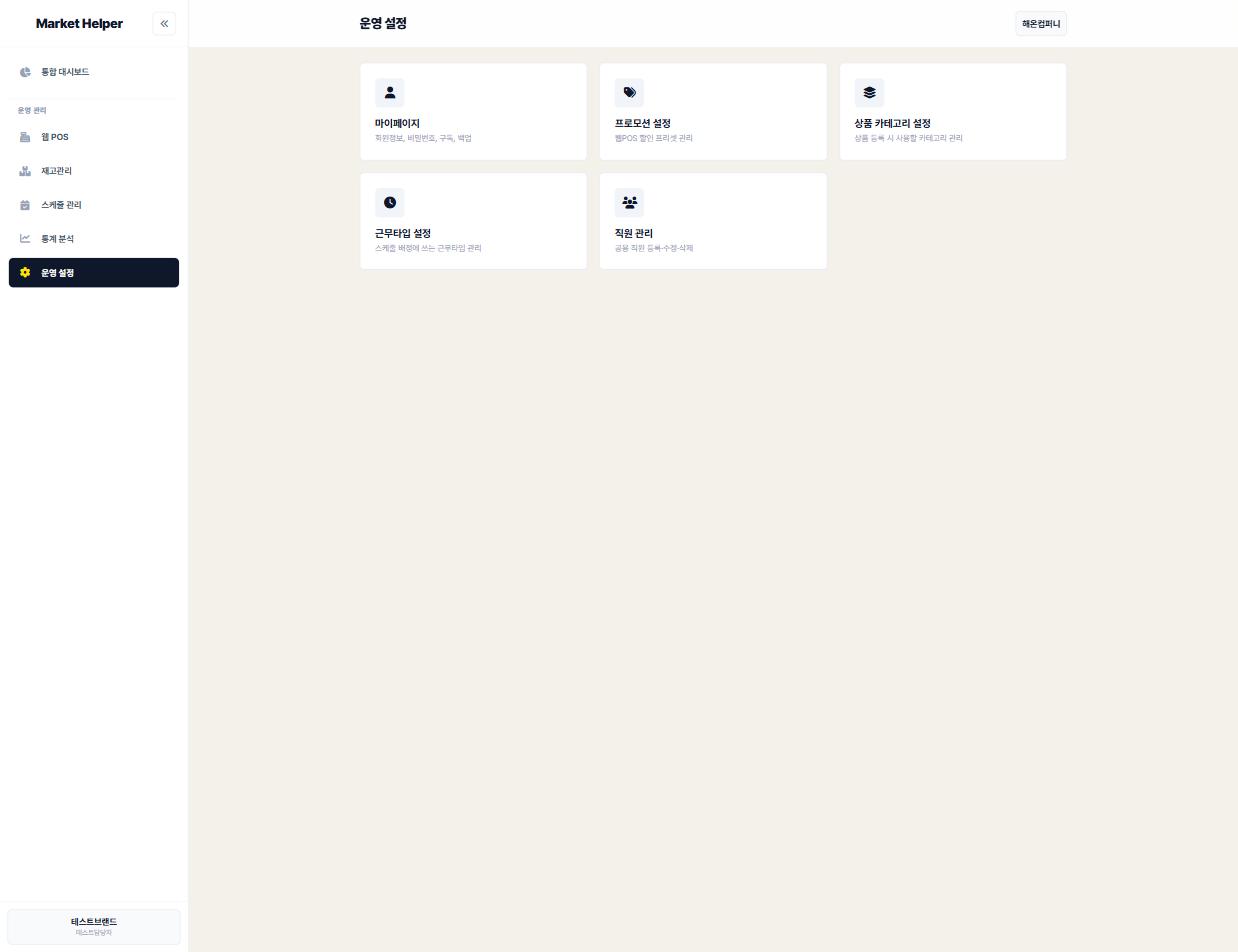
계정, 판매 정책, 상품 구분 등 매장 운영의 기본값을 관리하는 4개 메뉴가 모여 있습니다.
 확대
확대
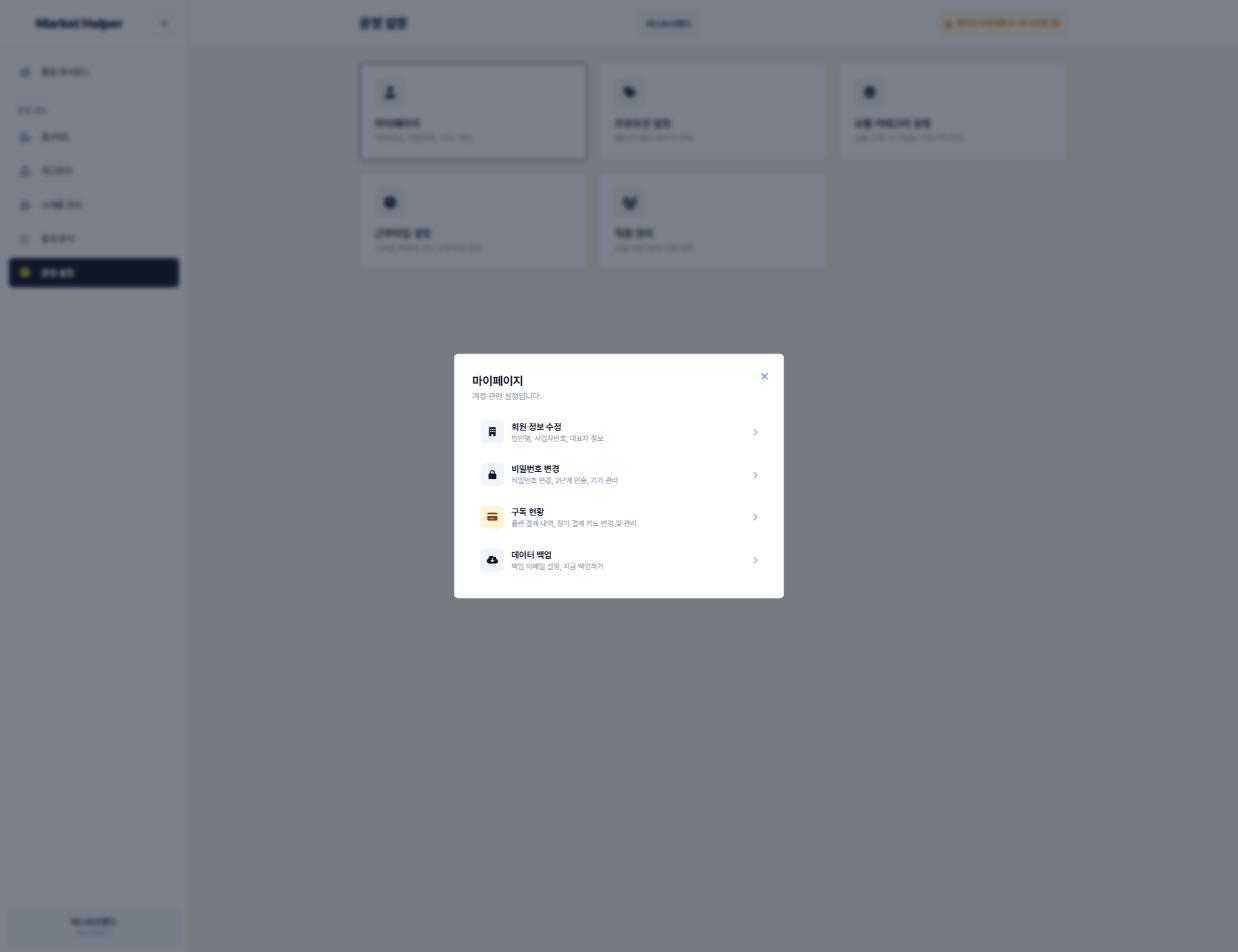
마이페이지
회원 정보 수정, 비밀번호 변경, 구독 현황, 데이터 백업을 한 곳에서 관리합니다.
 확대
확대구독 현황
현재 플랜과 SKU·직원 등록 현황을 확인하고, 베이직 ↔ 베이직 플러스를 직접 전환합니다.
 확대
확대프로모션 설정
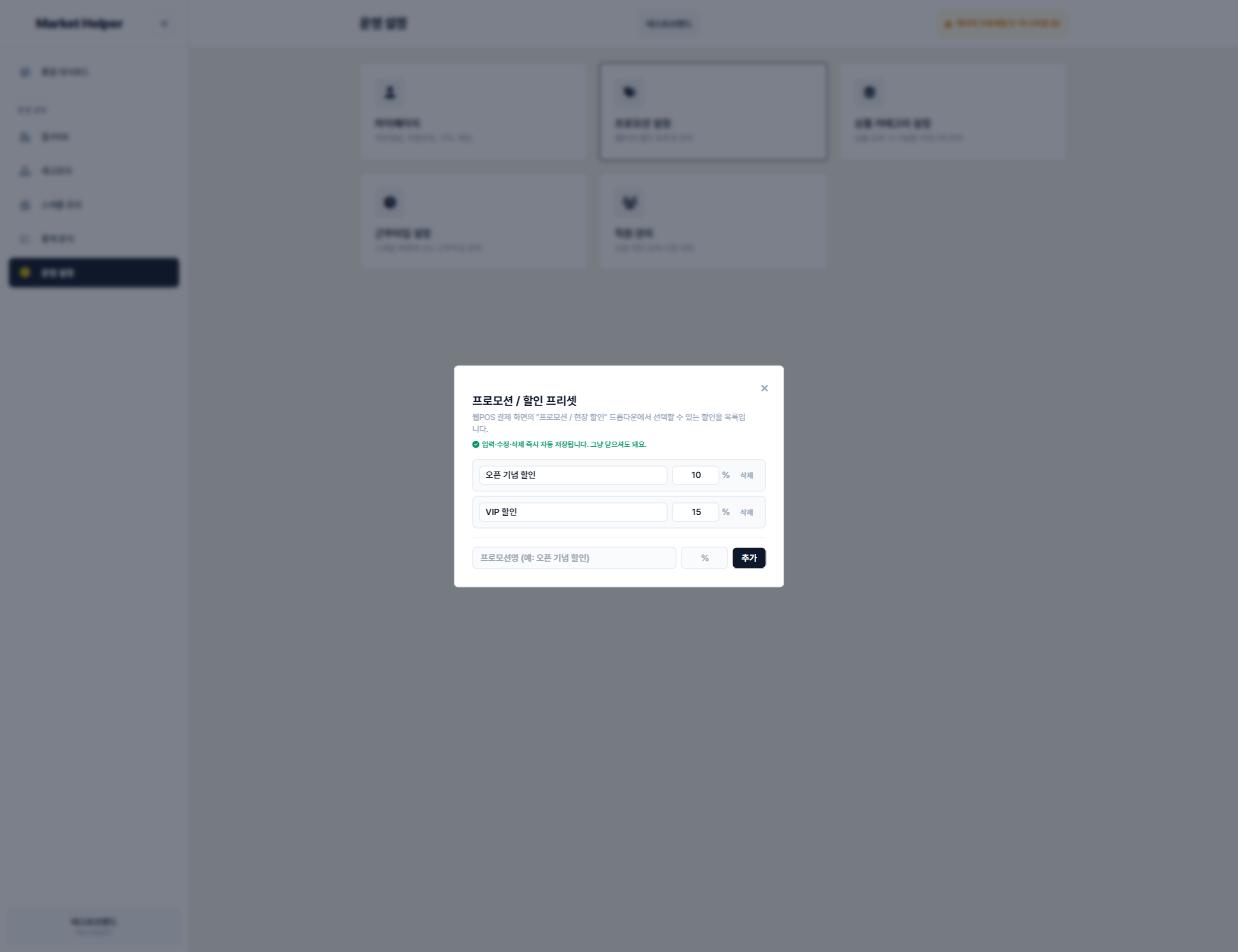
판매 관리 결제 화면의 할인 드롭다운에 뜨는 프리셋을 미리 등록해 둡니다.
 확대
확대상품 카테고리 설정
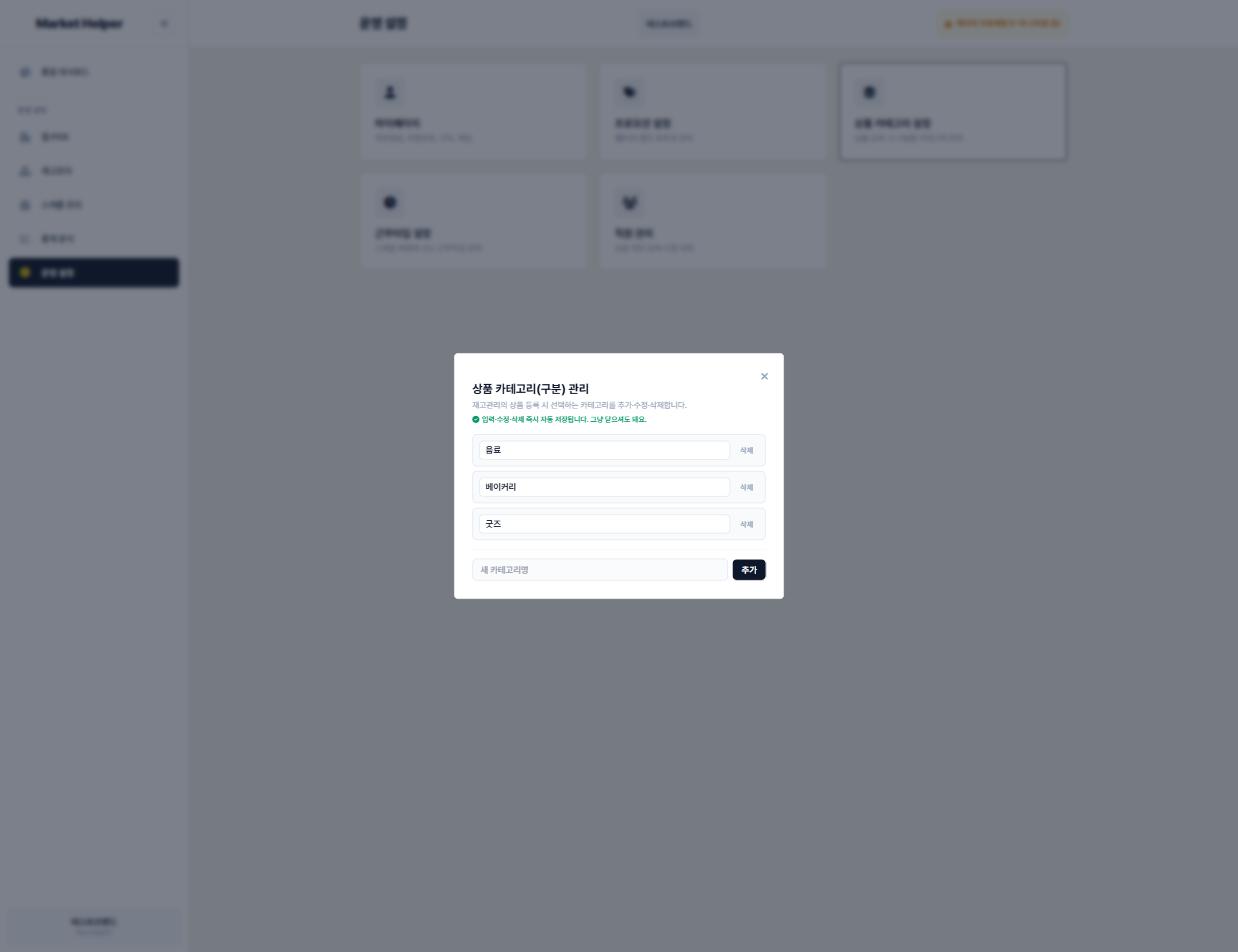
재고관리·판매 관리에서 상품을 분류하는 카테고리를 추가·삭제합니다.
 확대
확대부가기능 · 간편 계산기
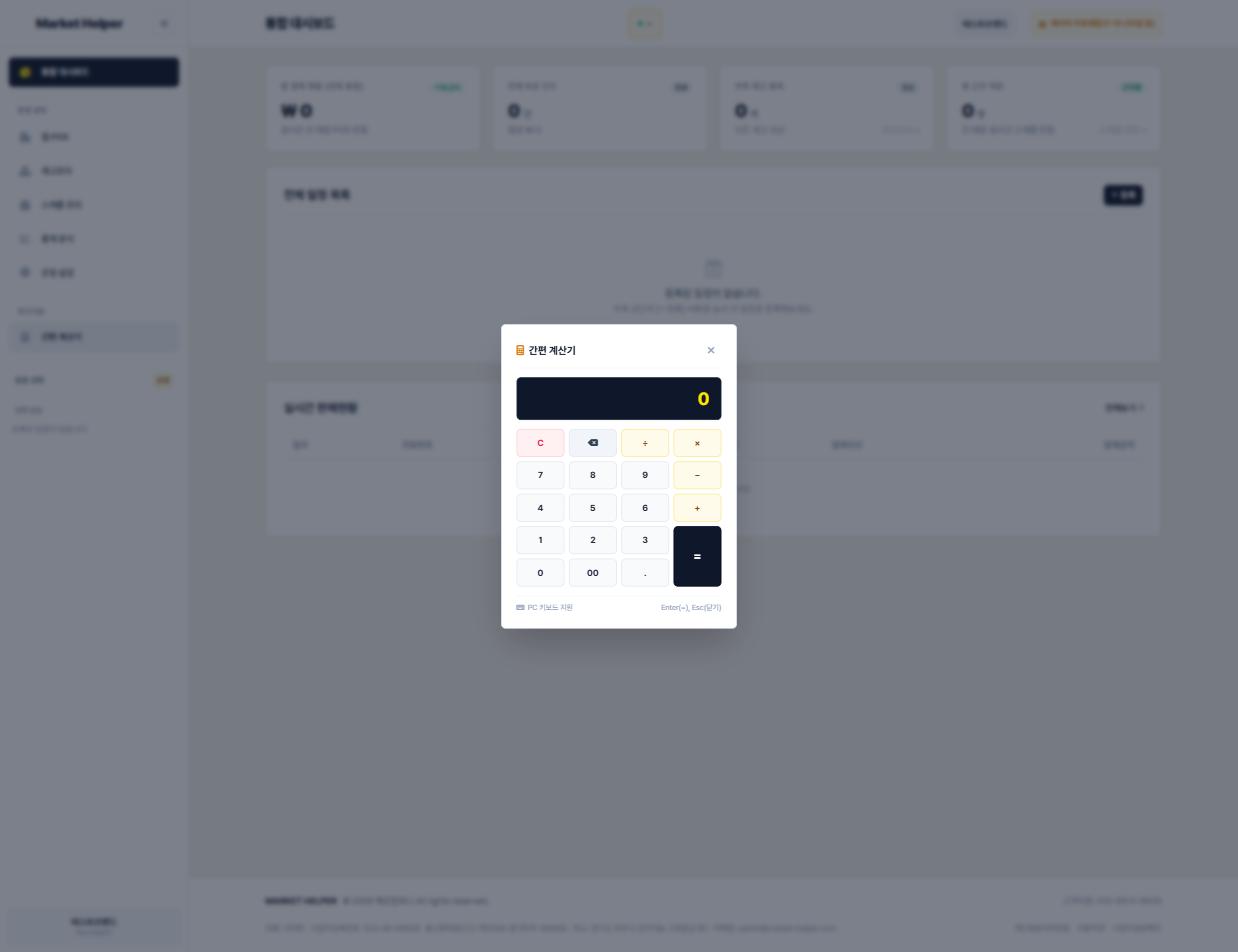
사이드바 하단 부가기능 > 간편 계산기를 누르면 어느 화면에서든 팝업으로 계산기가 열립니다. Enter(=), Esc(닫기) 키보드 단축키를 지원합니다.
 확대
확대